01. 컨테이너 실행
컨테이너를 실행하기 위해서는 터미널에 아래와 같은 명령어를 입력한다.
docker run(실행옵션) 이미지명
예를 들어 이미지명이 nginx 인 컨테이너 실행하기 위해서는 다음과 같은 명령어를 입력해야 한다.
docker run -p 80:80 --name hellonginx nginx

이미지 파일이 처음에 다운 받아지게 되고,
NGINX 소프트웨어의 로그가 나타나는 것을 확인할 수 있다.
브라우저를 통해 이 NGINX에 요청을 해보자.
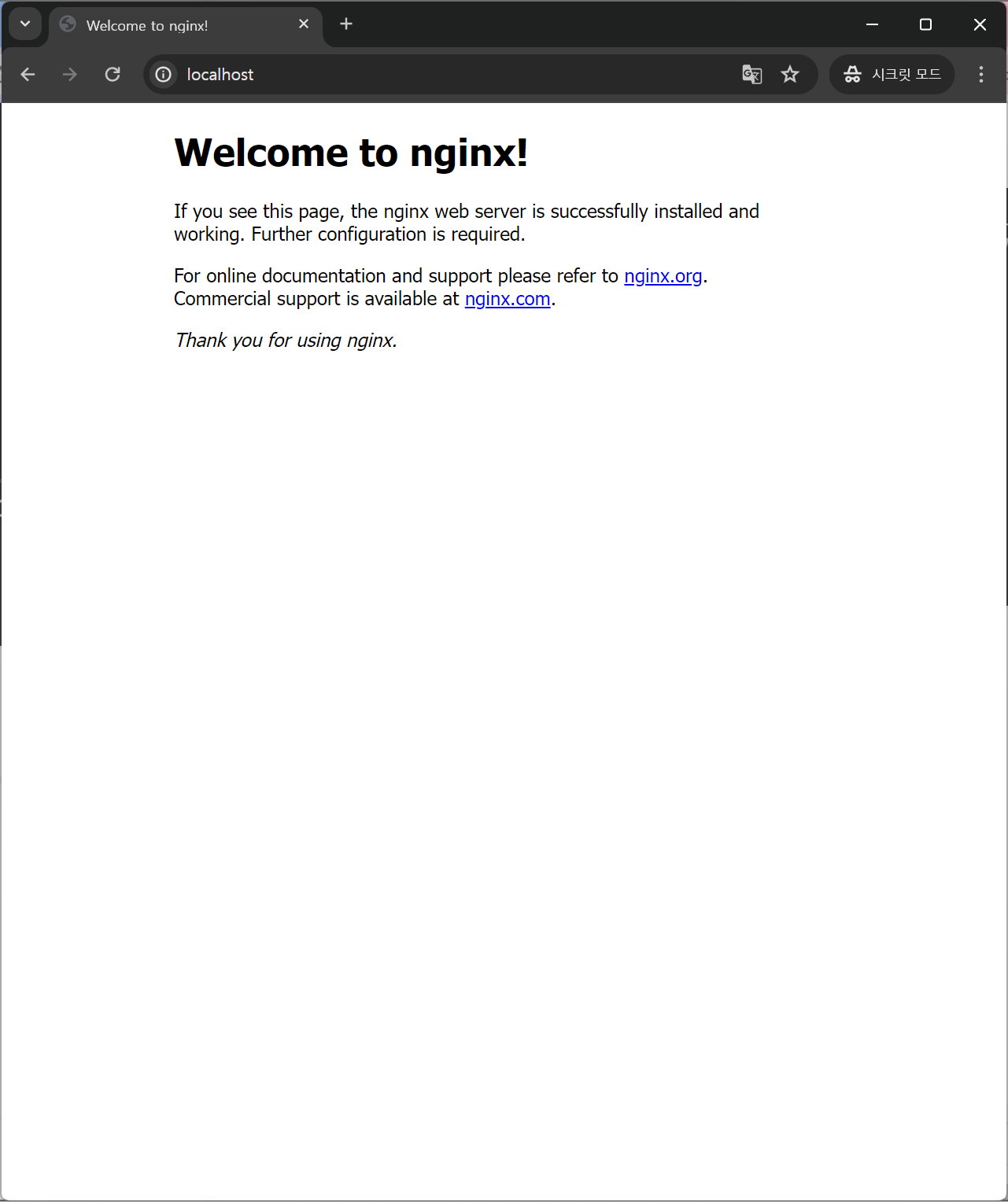
시크릿창에 localhost를 입력하면 위와 같이 Welcome to nginx! 라는 화면이 나오는 것을 확인할 수 있다.
이 화면이 방금 실행했던 nginx에서 제공해 준 파일이다.

터미널에 돌아가 보면 nginx에 접속 로그가 남은 것을 확인할 수 있다.
nginx 소프트웨어는 지속적으로 실행되는 소프트웨어이며,
한번 실행시키면 위와 같이 터미널을 점유하면서 종료하기 전까지 지속적으로 로그를 출력한다.
02. 사용자 쉘로 복귀
위에서 터미널이 nginx에 의해 점유된 상태를 확인할 수 있었다.
이 상태를 빠져나오기 위해서는 키보드에서 Ctrl + C 를 눌려 사용자 쉘로 복귀할 수 있다.

03. 컨테이너 삭제
컨테이너를 삭제하기 위해서는 아래와 같은 명령어를 입력한다.
docker rm 컨테이너명/ID
예를 들어 컨테이너 이름인 hello-enginex를 삭제해보자.

docker rm 명령어를 입력하고 그 뒤에 컨테이너 이름인 hello-enginex를 입력하면
hellonginx 컨테이너의 이름이 출력된다.
컨테이너의 이름이 출력된 것은 컨테이너가 잘 삭제되었다는 것을 의미한다.
1. 실습 PC에 도커를 설치하여 -> 현재 호스트 OS로 사용하고 있음
2. docker run .. nginx 명령어를 실행하여 CLI가 명령어를 컨테이너의 실행 API에 맞게 만듦
-> 도커 데몬(컨테이너 엔진 + 컨테이너 런타임) 으로 전달
3. 이 도커 데몬은 요청을 분석해서 컨테이너 런타임을 통해 "컨테이너"를 생성
4. localhost에 접속하면 컨테이너의 실행 중인 Nginx 프로세스에서 위의 요청을 전달받아 웹페이지 제공
** 컨테이너를 생성하여 프로세스를 실행시키면
=> 디스크, 네트워크, 메모리, CPU 같은 공간이 완전히 격리된 공간에서 실행되는 장점
** 여러 개의 컨테이너를 실행 시키면
=> 각각의 컨테이너는 격리된 공간에서 안전하게 운영시킬 수 있음
위 포스트는 개발자를 위한 쉬운 도커 강의를 정리한 글입니다.
개발자를 위한 쉬운 도커 | 데브위키 - 인프런
데브위키 | 현업 개발자가 도커를 사용한 경험을 녹여낸 새로운 커리큘럼으로 기존 교재 및 강의와 차별된 강의를 제공합니다. 단순한 명령어 사용법이 아닌 도커를 왜 사용해야하는지 대한 근
www.inflearn.com
'Docker' 카테고리의 다른 글
| 컨테이너의 상태 (State) (1) | 2024.07.05 |
|---|---|
| 이미지 레지스트리 (0) | 2024.05.17 |
| 이미지와 컨테이너 (1) | 2024.05.16 |

